Guide
Guide d'installation
Du site à Watch, puis dans le jeu. Le même ordre que le parcours du client de bureau.
WoW ne peut pas parler au site tout seul. Le client Windows fait le pont : il installe les addons, maintient Watch activé, et envoie ou récupère le roster, l'iLvl, le score et les actus.
-
1
Télécharger RaidRoster
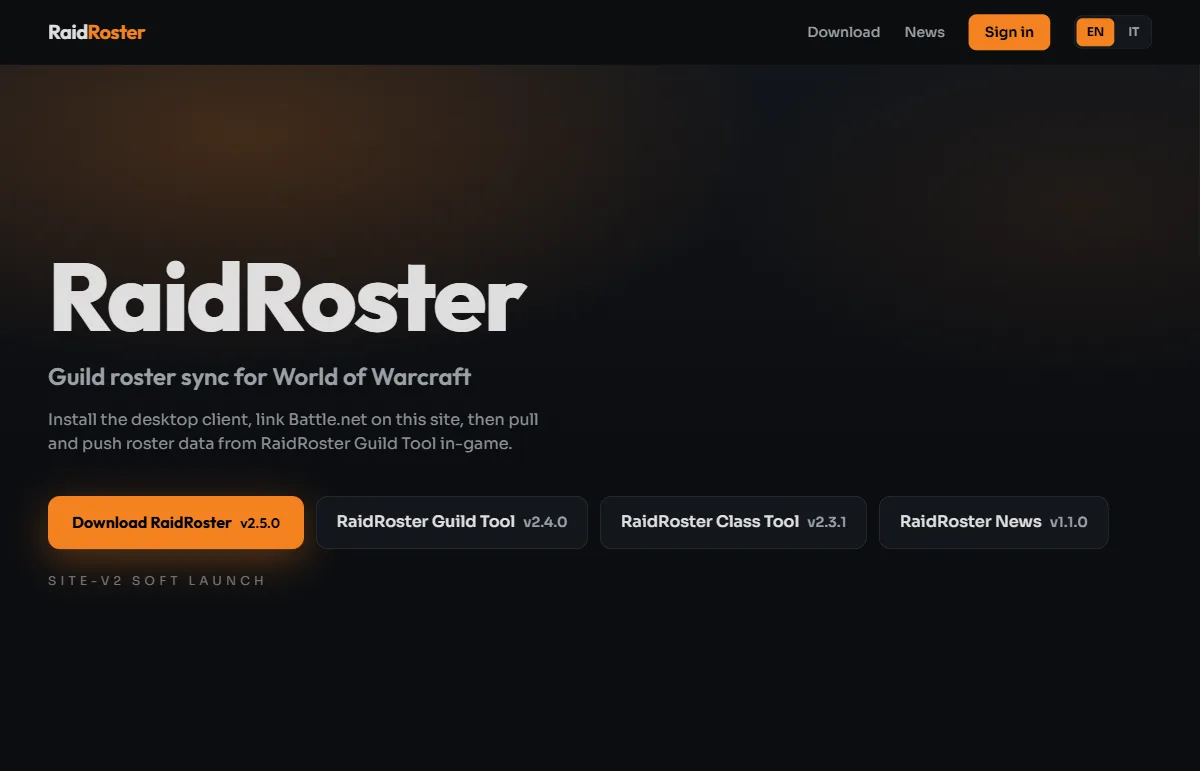
Sur la page d'accueil, cliquez sur Installer RaidRoster Sync et lancez RaidRoster-Setup.exe. Vous pouvez aussi récupérer les archives des addons sur la même page, mais le client peut les installer pour vous à l'étape 4.
-
2
Créer un compte et se connecter
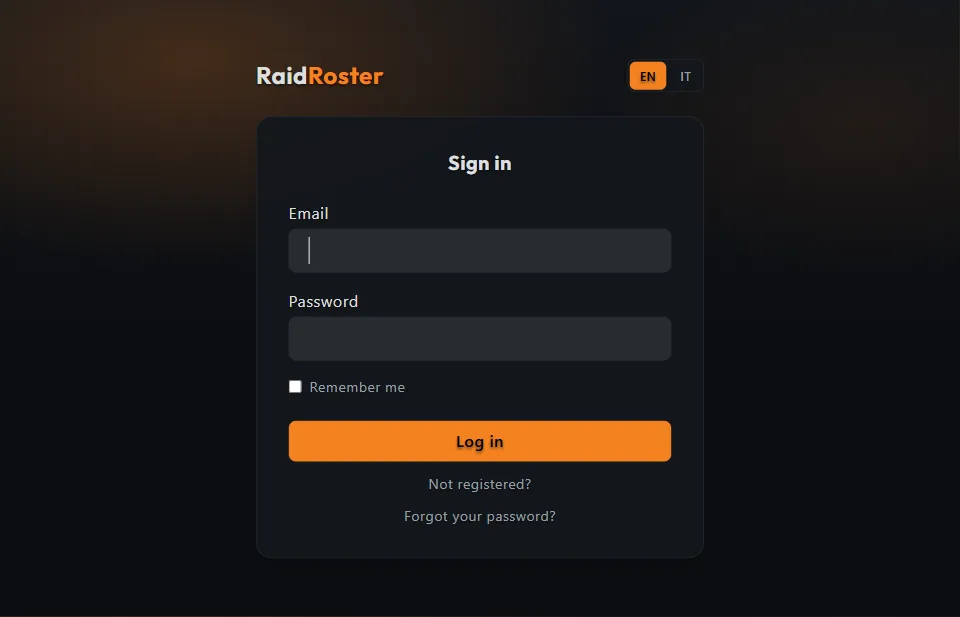
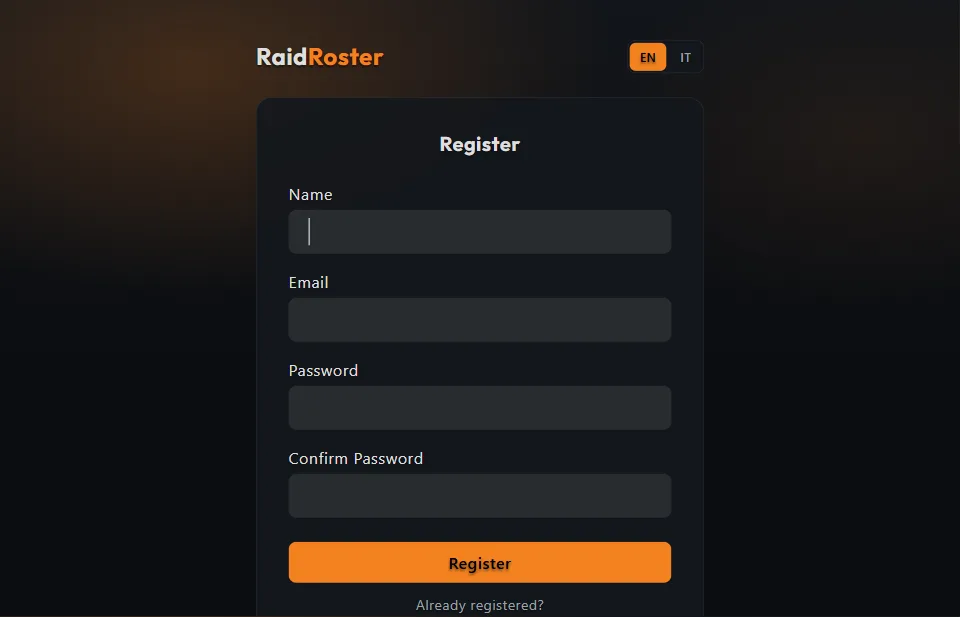
Inscrivez-vous sur le site, confirmez votre e-mail, puis connectez-vous. Utilisez le même compte ensuite dans le client de bureau.
-
3
Lier Battle.net
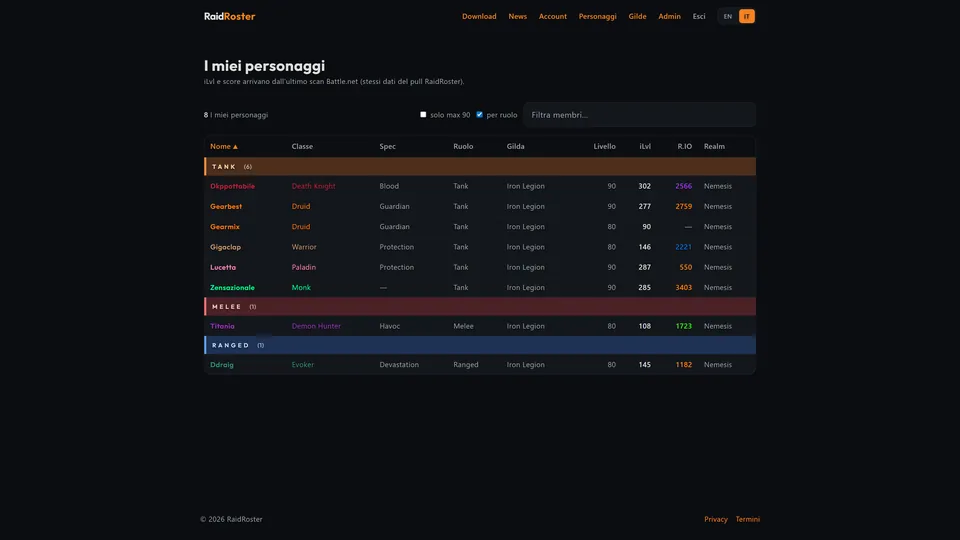
Ouvrez Compte et cliquez sur Lier Battle.net. Après l'analyse, vous devriez voir vos personnages et vos guildes. Actualisez depuis Battle.net lorsque vous changez de personnage principal ou de guilde.
-
4
Installer les addons dans le client
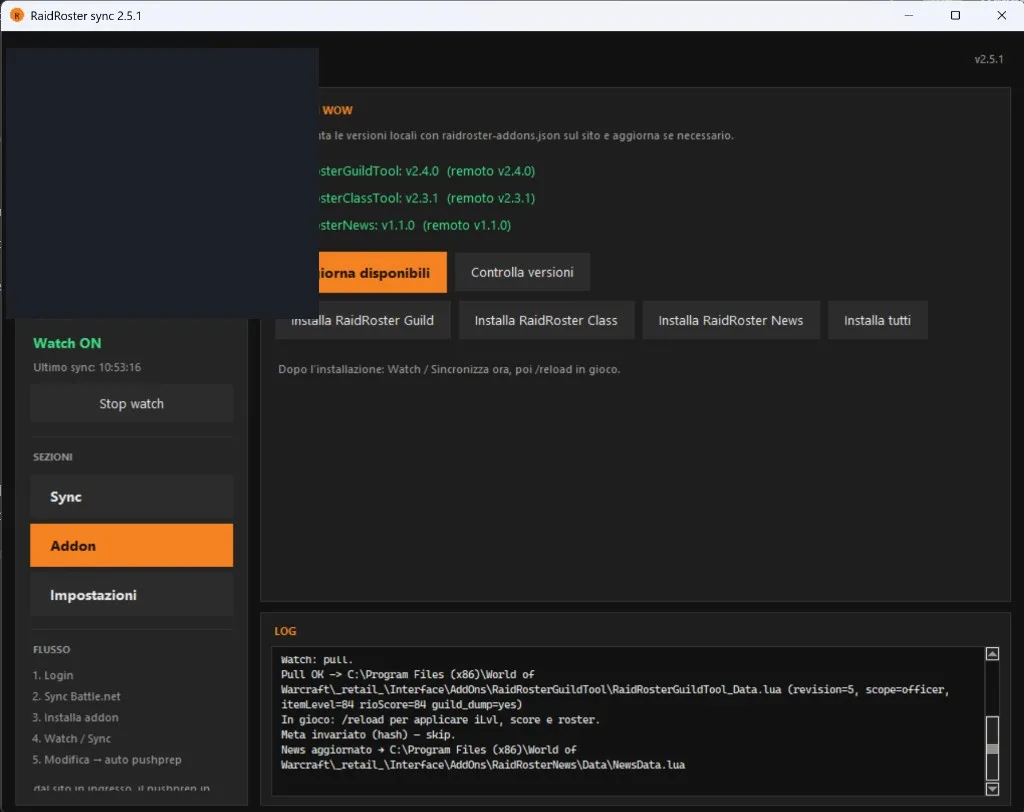
Ouvrez RaidRoster Sync, connectez-vous, puis ouvrez l'onglet Addon. Utilisez les icônes de ligne pour installer, mettre à jour, réinstaller ou retirer chaque addon (ou les icônes de la barre d'outils pour tous). Lorsque Watch est activé, le client écrit les données dans le dossier AddOns de WoW. Après chaque installation ou récupération : /reload en jeu.
-
5
Watch et synchronisation
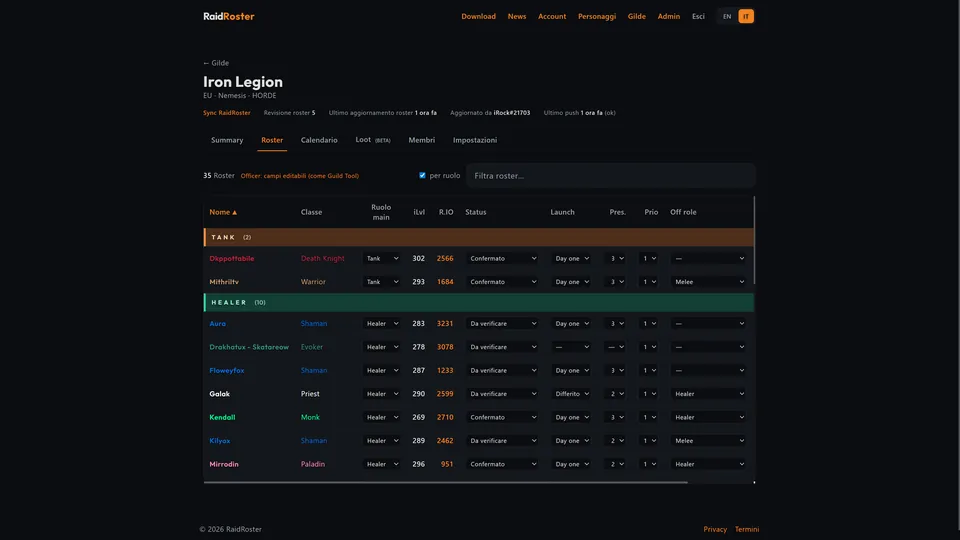
Laissez Watch activé. Il récupère l'iLvl et le score dans Guild Tool et les actus dans RaidRoster News, et il envoie le roster et le calendrier lorsque vous modifiez en jeu (pushprep automatique). Le journal indique quand une récupération est terminée.
-
6
Ouvrir les addons en jeu
Saisissez les commandes dans la discussion. /rr ouvre le hub de la suite (tuiles pour chaque addon). Vous pouvez aussi cliquer sur le bouton de minicarte RaidRoster, ou sur le compartiment d'addons à côté de la minicarte.
Commande Ouvre /rr Hub RaidRoster — tuiles pour Guild Tool, Class Tool, News, Enroute, Whispers, Loot /raidroster Hub RaidRoster — tuiles pour Guild Tool, Class Tool, News, Enroute, Whispers, Loot /rrg RaidRoster Guild Tool (roster et calendrier) /rrgt RaidRoster Guild Tool (roster et calendrier) /rrc RaidRoster Class Tool (équipement, meta, optimizer) /rrct RaidRoster Class Tool (équipement, meta, optimizer) /rrnews RaidRoster News (récaps quotidiens et hebdomadaires) /enroute RaidRoster Enroute (routes Mythique+ et priorité d'interruption ; nécessite Mythic Dungeon Tools) /rrenroute RaidRoster Enroute (routes Mythique+ et priorité d'interruption ; nécessite Mythic Dungeon Tools) /rrw RaidRoster Whispers (chuchotements, Battle.net et canaux dans une seule fenêtre) /rrwhispers RaidRoster Whispers (chuchotements, Battle.net et canaux dans une seule fenêtre) /rrloot RR Loot (tableau du conseil de butin de raid) /rrl RR Loot (tableau du conseil de butin de raid) /reload Recharge l'interface afin que les données Watch (iLvl, score, roster, actus) s'appliquent Pour activer les addons : à la sélection du personnage, utilisez AddOns (en bas à gauche), cochez RaidRoster, RaidRosterGuildTool, RaidRosterClassTool, RaidRosterNews, RaidRosterEnroute, RaidRosterWhispers, RaidRosterLoot et Mythic Dungeon Tools (core + UI), puis entrez dans le monde.
-
7
Vérifier le site
Les personnages, le hub de guilde (progression de raid, roster, Analyzer, calendrier, butin) et la chronologie des actus sur le site sont les équivalents navigateur des addons. Les actus ont aussi besoin de Watch et de /reload pour arriver dans RaidRoster News.